kintoneのプラグインを利用する
Runbookにはkintone向けのプラグインが用意されています。プラグインを使うと、kintone上で以下の機能を実現することができます。
- アプリの画面上にそのアプリの利用方法が書かれたヘルプを表示する
- 初めてレコードを登録する際に各フィールドの入力方法や入力順番をツアー形式で表示する
- フィールド名をクリックするとそのフィールドの説明を表示する
- レコード一覧画面にお知らせを表示する
プラグインの入手方法
以下のいずれかの方法でプラグインのダウンロードを行ってください。
Runookからダウンロードする
すでにRunbookをご利用または試用されている方は、Runbookの「ワークスペース設定」>「APIトークン」の画面からプラグインをダウンロードできます。
ジョイゾーのプラグインストアからダウンロードする
kintoneのカスタマイズ開発に実績のある株式会社ジョイゾーに相談する場合は、株式会社ジョイゾーのプラグインストアより利用申し込みを行ってください。
kintoneにプラグインをインストールする
kintoneのシステム管理画面から、上で入手したプラグインをインストールします。プラグインのインストール方法はkintoneのマニュアルをご覧ください。
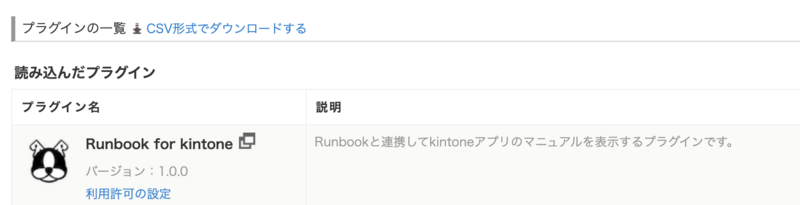
「読み込んだプラグイン」の一覧にこのようにプラグインが表示されたら、インストールは成功です。
アプリにプラグインを設定する
操作マニュアルを表示したいアプリにプラグインを追加します。
アプリの設定を開いて、「カスタマイズ/サービス連携」>「プラグイン」でプラグインの設定画面を開き、「追加する」で先ほどインストールしたプラグインを追加します。
設定項目
APIトークン
RunbookのAPIトークンを設定します。APIトークンの取得方法はこちらを御覧ください。ワークスペースのAPIトークン、個人トークンどちらでも利用できます。
ブックのURL
記事を作成するブックのURLを設定します。ブックは「標準の文書」形式で作成してください。
URLは以下のような形式になります。ブックのパス名の後には何が続いても構いません。
"https://<サブドメイン>.runbook.jp/docs/<ブックのパス名>/"レコード編集画面でツアーを表示する
レコード編集画面を開いたときにツアーを表示するかどうかを設定します。
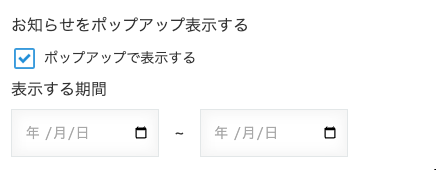
お知らせをポップアップ表示する
レコード一覧画面にお知らせをポップアップ表示します。表示する期間を指定することもできます。
マニュアルを編集する
「記事を作成する」ボタンをクリックすると、指定したブックに記事が作成されます。記事には、kintoneアプリのフィールド名が予め記載されています。この記事を編集することで、kintoneに任意の操作マニュアルを表示できるようになります。
フィールド名の後に記述した内容は、ツアーや、フィールド名をクリックしたときに表示される、フィールドの説明となります。
お知らせを編集する
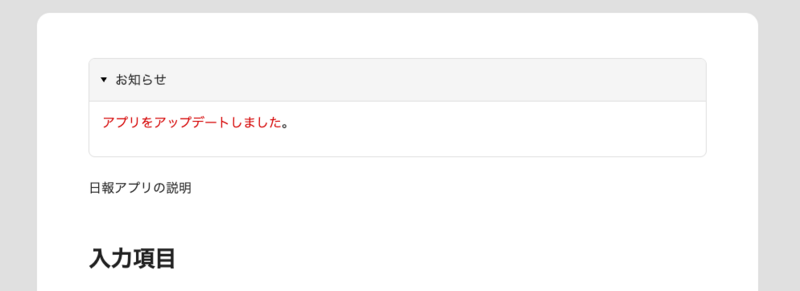
「お知らせをポップアップ表示する」にチェックをつけると、記事の本文にお知らせ欄が追加されます。
お知らせは通常の記事同様に編集することができます。タイトルを編集することもできます。
操作説明やフィールドの説明を表示する
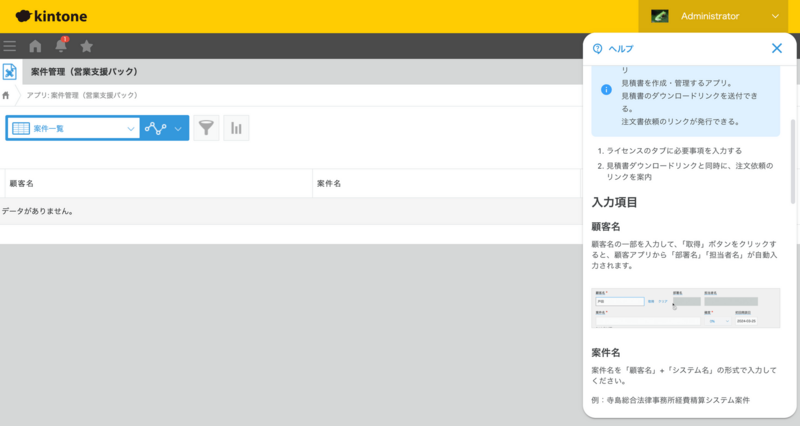
アプリを更新すると、画面の左下にボタンが表示されています。
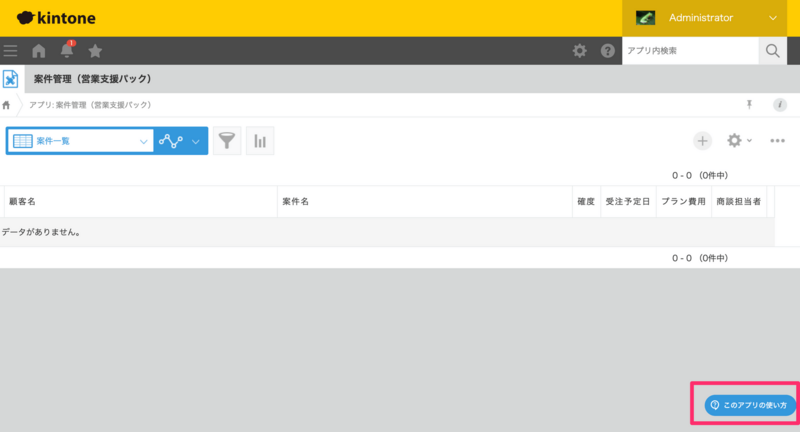
クリックすると、作成した操作説明が表示されます。
ツアーを表示する
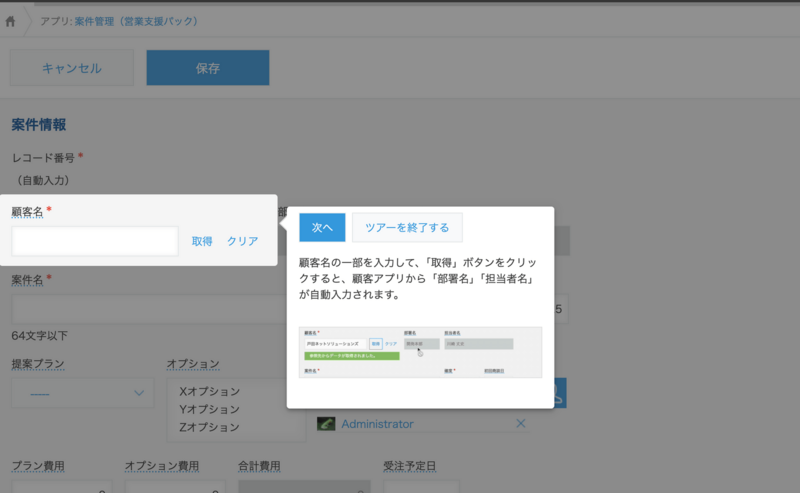
「ツアーを表示する」にチェックをつけると、レコード登録画面を開いたときに、フィールドごとにツアーが表示されます。
フィールドの説明を表示する
フィールド名をクリックすると、フィールドの説明がポップアップで表示されます。
ツアーを再表示する
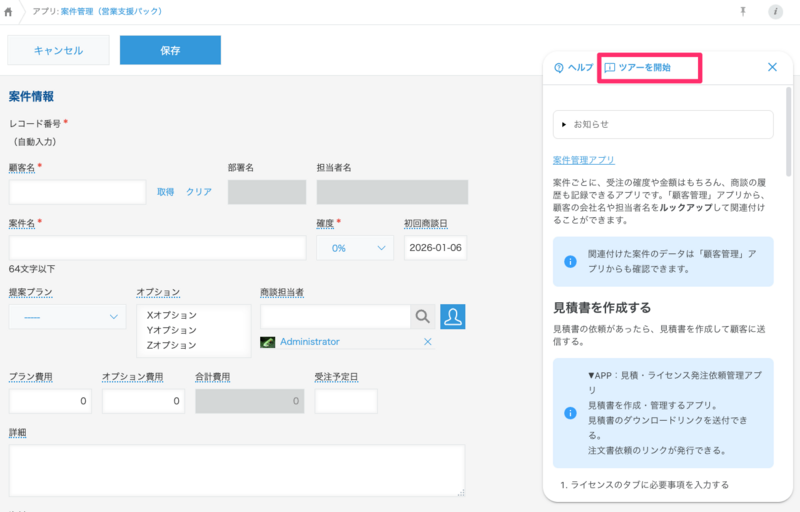
ツアーを再表示するには、ヘルプウインドウの「ツアーを開始」をクリックします。
お知らせを表示する
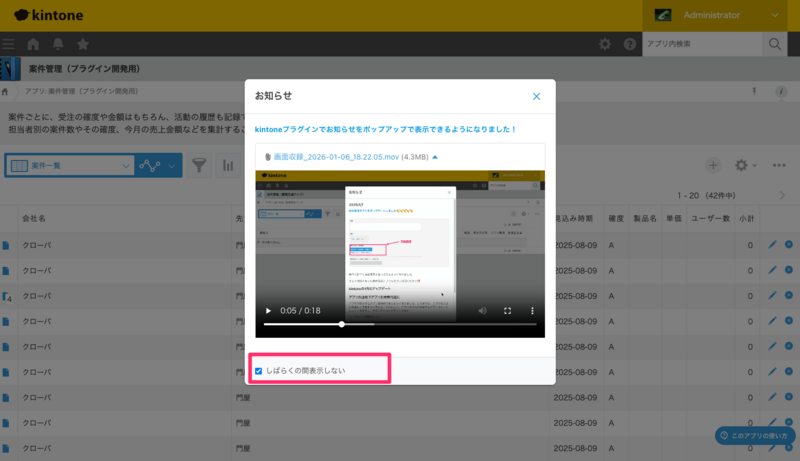
「お知らせをポップアップ表示する」にチェックをつけると、レコード一覧画面を開いたときに、お知らせ欄の内容がポップアップ表示されます。「しばらくの間表示しない」にチェックすると、お知らせのポップアップが24時間表示されなくなります。
スマートフォンでの利用
スマートフォンでも、ヘルプ表示やフィールドの説明表示、お知らせのポップアップが利用可能です。ツアーは表示されません。