パスキーを設定する
パスキー(Passkey)は、単独で二要素認証(2FA / 多要素認証)の要件を同時に満たす非常に安全な認証技術です。パスキーを設定することで、メールアドレスとパスワードによる認証よりも、安全にRunbookをご利用いただけます。
従来のログインのように「パスワードを入力した後に、SMSや認証アプリのコードを追加する」といった2つのステップを踏む必要はなく、1回の手続き(デバイスのロック解除)だけで二要素認証が完結します。
パスキーを追加する
ログイン名とパスワード画面を開きます。
「パスキーを追加」をクリックします。
ブラウザの指示に従って、パソコンやスマートフォンのパスキーを登録します。
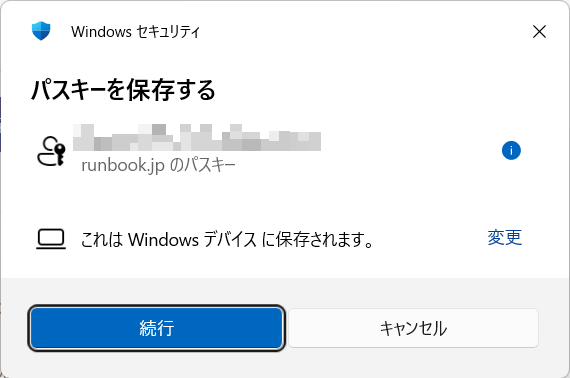
ブラウザの指示に従って、パソコンやスマートフォンのパスキーを登録します。
使用しているデバイスに保存する場合
「続行」をクリックしてパスキーを登録します。
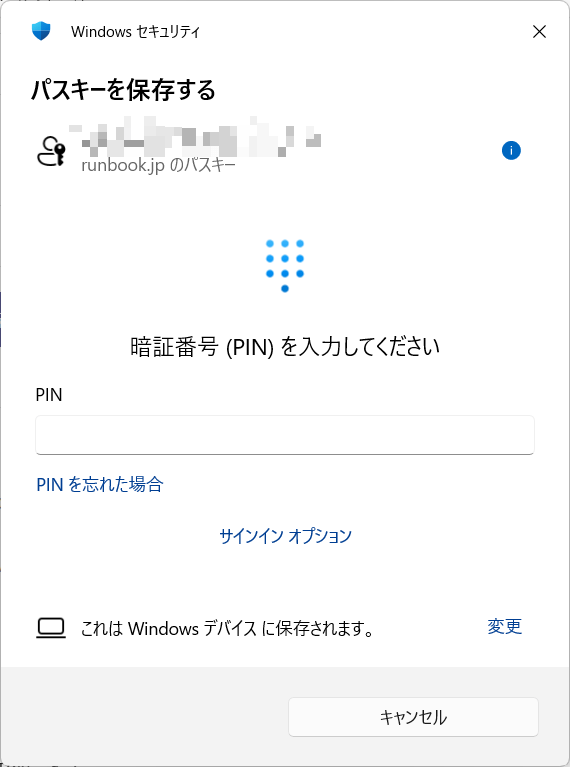
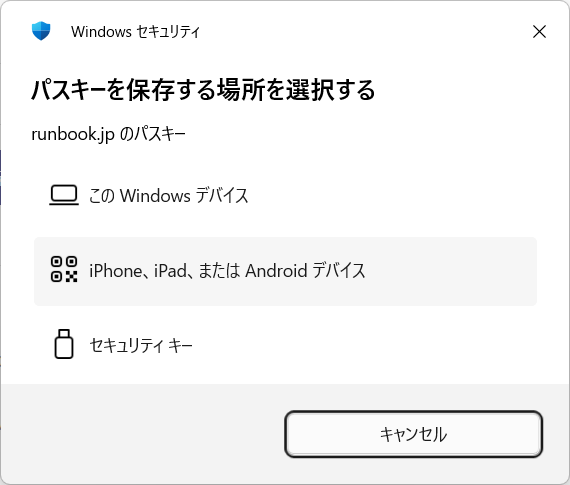
iOSやAndroidなどのスマートフォンに保存する場合
「変更」をクリックします。
iPhone、iPad、またはAndroidデバイスを選択します。
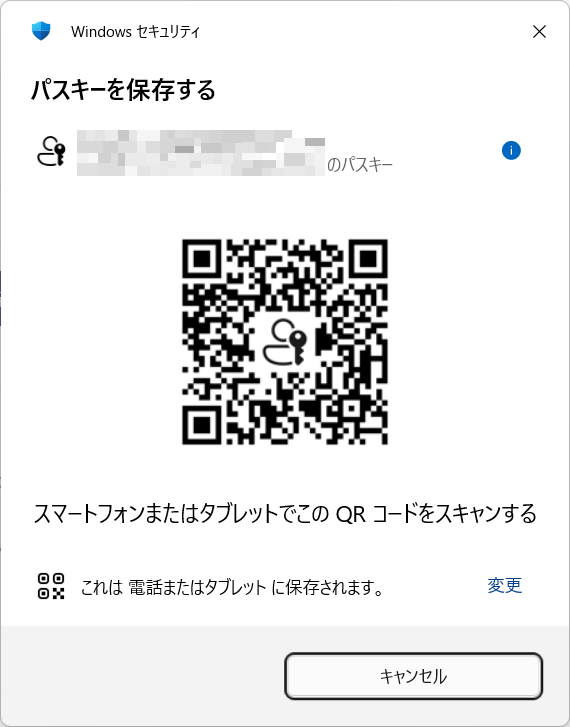
QRコードが表示されるので、スマートフォンのカメラでQRコードを読み取って、パスキーの登録を行います。
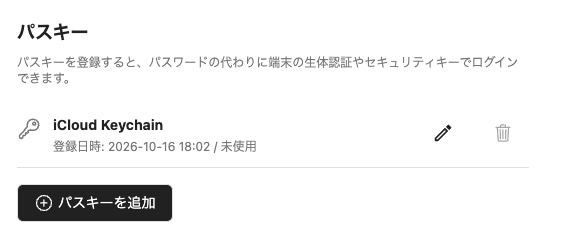
登録が成功すると、パスキーが一覧に表示されます。
パスキーを削除する
作成したパスキー名のゴミ箱アイコンをクリックして、パスキーを削除します。パスワード認証が無効の場合、最低ひとつのパスキーが設定されている必要があります。
パスワード認証を無効にする
パスワード認証を無効にすることで、パスキーまたはリカバリコードによる認証のみを受け付けることができます。二要素認証(パスキー)が必須となるため、より安全にご利用いただけます。
パスキーを追加します。
「パスワードによるログインを無効にする」にチェックを入れます。
リカバリコードが表示されますので、パスワードマネージャーや安全なクラウドストレージなどに保管してください。
最終更新: